
外贸的报价单如何用公式插入图片
经过100天的努力,总算是有客户开始询价了,在做报价表的时候发现很费时间,不符合一贯的精益的理念,所以整理了一下Excel中用公式插入图片的方式。将网上的两种方式进行了结合,现在算是比较好的结果了。
前提
- 产品编号也好,名称也好,一定是要使用统一有规律的方式,便于日常的快速调用。因为名称容易重复,建议采用唯一的产品编号进行标识。在Excel中使用公式时,会调用这个唯一值。
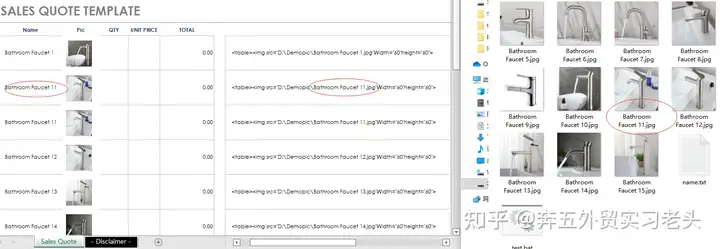
- 图片的格式统一,统一为JPG 或者PNG。
- 在和客户沟通时候,有时候插入图片,也有时候需要调用产品编号,直接知道文件名,配合listary,可以快速调用以快速反馈给客户。下面以Whatsapp为例,调用图片文件或者其他文件。

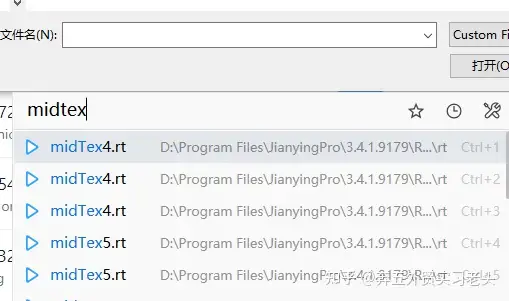
选择插入后,使用快捷键(双击ctrl键),调出Listary的搜索窗口,输入文件名,鼠标或者键盘方向键选择后,即可选择发送了。不用再一个路径一层层的打开找到图片。
Excel操作
- 产品名称列或者产品编码列中输入唯一的标识(也是图片的名字)如下图中的B列
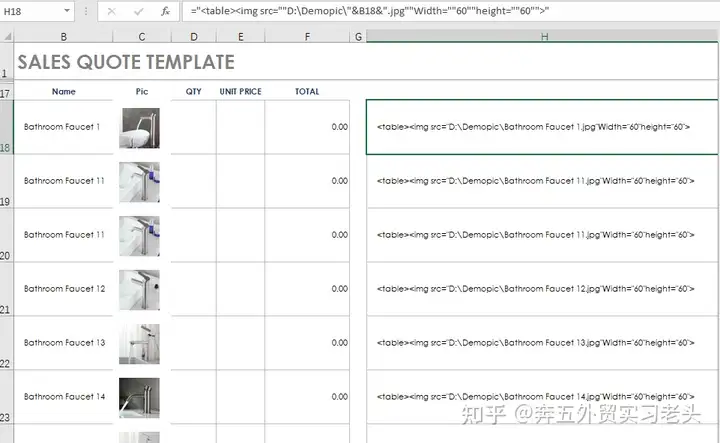
2. 在报价表的打印区域以外(一般报价表都会以PDF格式发给对方)构建辅助列。
在辅助列对应的行中输入公式
="<table><img src=""D:\Demopic\"&B18&".jpg""width=""60""height=""60"">"
"<table><img src="为固定写法
"D:\Demopic\" 为图片文件的存放路径
&为连字符 B18 是名称的存放单元格 &连字符后面则是插入图片的宽度和高度
">"则是<img scr=" 的结尾的括号
下拉即可批量处理下面的行。得到的结果如图片中的H列所示
3. 批量复制
选择H列中的数据区域,进行复制;
4. 粘贴
在此例中,我们需要将数据插入到C列,此时有两种做法,
一种是在其他来源中再粘贴复制一次,打开记事本,将H列的数据粘贴到记事本中,然后再进行复制,在目标单元格中粘贴,按照提示,选择粘贴为Unicode
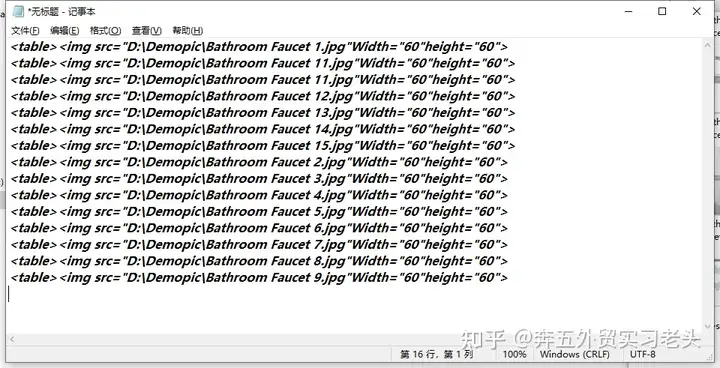
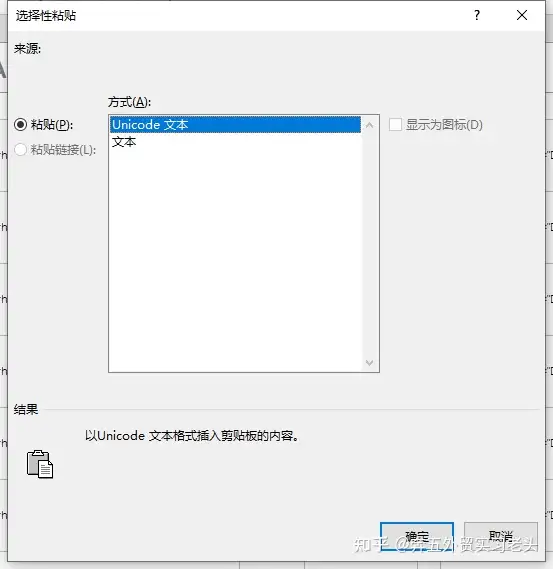
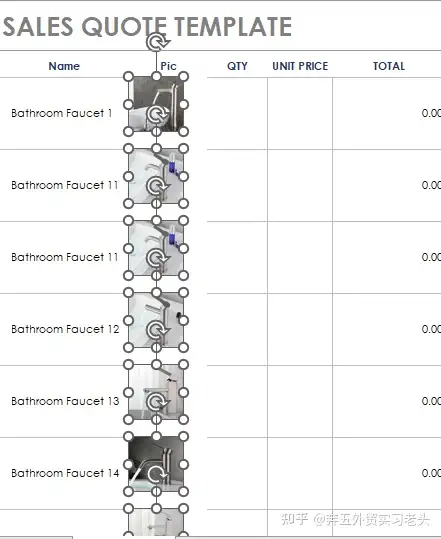
另一种方式是直接在Excle中进行操作,无需再打开记事本,但是需要粘贴两次。
复制后
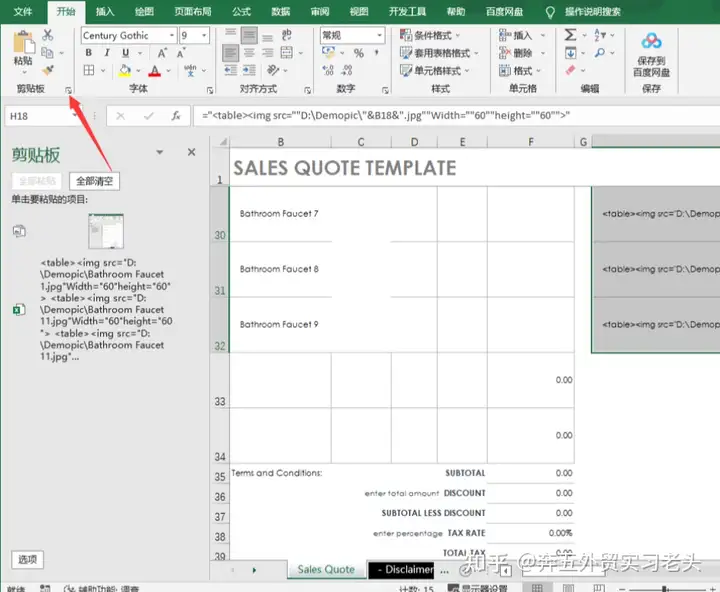
打开粘贴板,选中目标单元格以后进行粘贴,得到的复制结果中仍然为公式;
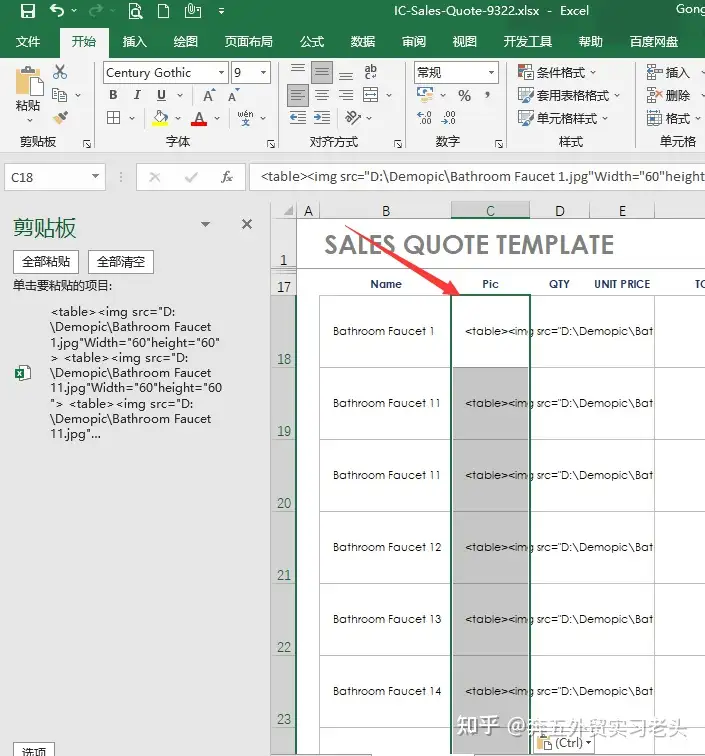
此时再选中粘贴板下的小箭头
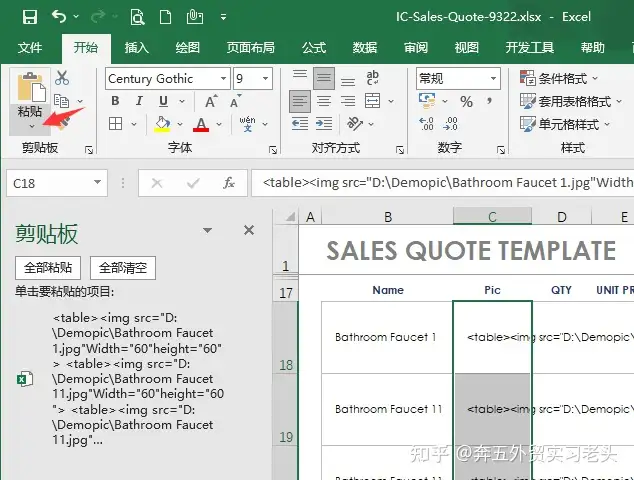
在弹出的菜单中选择“选择性粘贴”粘贴为Unicode模式,也会批量插入图片。
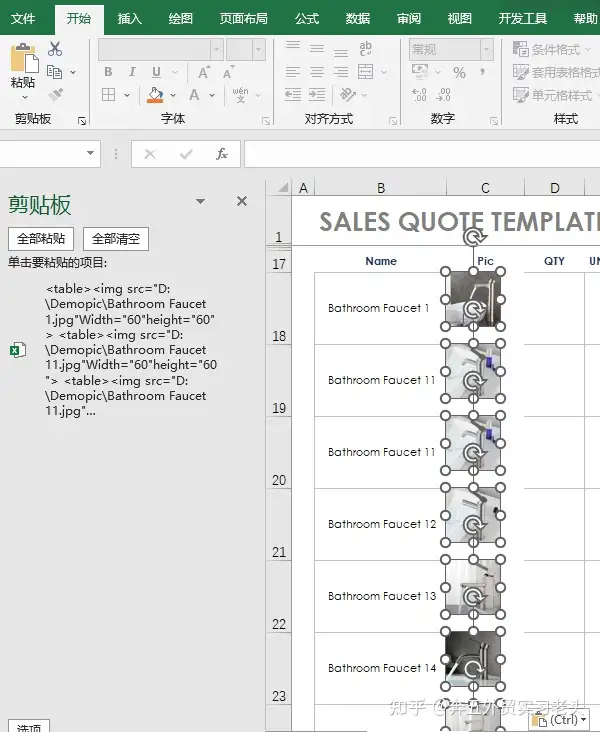
然后调整图片的位置,最后转为确认打印区域,转为PDF即可。